

1. Agora que você já criou e adicionou seus arquivos ao projeto, vamos adicionar o botão "Imprimir".
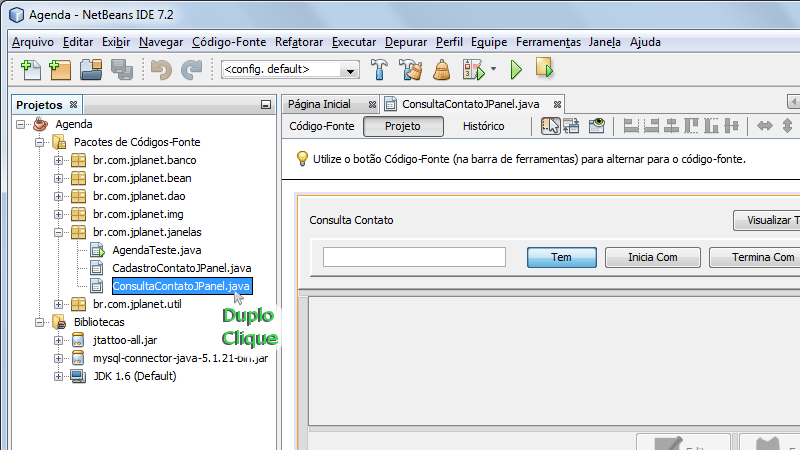
Encontre sua classe consulta e dê um duplo clique nela para abrir.
2. Na Paleta, clique sobre o componente "Botão" para selecioná-lo. O "Botão" está na categoria Controles Swing.
- Se a Paleta não aparecer, clique no menu "Janela" e em "Paleta" ou Ctrl+Shift+8.

3. Com o componente "Botão" selecionado, vá até o local onde deseja adicioná-lo e clique.
O NetBeans exibe essas linhas tracejadas para facilitar a visualização do posicionamento dos componentes.

4. Veja como ficou o botão depois de adicioná-lo na tela de consulta:

5. Clique com o botão direito sobre o botão e escolha a opção "Alterar o Nome da Variável...".

6. Defina um nome para o botão que fique fácil de identificá-lo. Eu nomeei o meu botão como jButtonImprimir.

7. Na janela "Propriedades", aparece o novo nome do botão.
- Se a janela "Propriedades" não estiver sendo exibida, vá no menu Janela e clique em "Propriedades" ou Ctrl+Shift+7.

8. Vamos alterar o texto do botão na propriedade text da janela "Propriedades", como mostra a imagem:
- OBS.: Para alterar as propriedades do botão ele deve estar selecionado, com um contorno laranja.
Se o botão não estiver selecionado, dê um clique sobre ele.

9. Se preferir, você pode adicionar um ícone ao botão. Para isso, eu copiei uma imagem e colei no meu pacote de imagens br.com.jplanet.img.

10. Agora, vamos adicionar um ícone no botão. Lembre-se que o botão deve estar selecionado.
Na janela "Propriedades", clique no botão de reticências (...) ao lado da propriedade Icon.

11. Selecione o pacote onde está a imagem desejada.

12. Depois selecione a imagem e clique em OK.

13. Veja como ficou o botão:

14. Vamos redimensionar o botão "Visualizar Tudo" para que fique da mesma altura do botão "Imprimir".
Clique no botão "Visualizar Tudo" e arrasta para alinhar com o botão "Imprimir".

15. Agora, clique na borda inferior do botão "Visualizar Tudo" e arraste até que fique do mesmo tamanho do botão "Imprimir".

16. Dê um duplo clique no botão "Imprimir" para ir para o evento do botão.

17. O método jButtonImprimirActionPerformed foi gerado automaticamente pelo NetBeans. Este método será chamado ao clicar no botão "Imprimir".

18. Vamos colocar uma ação no botão para quando ele for clicado. Copie o código a seguir dentro do método do botão. Veja a imagem:

19. Salve as alterações.

20. Dê um duplo clique para abrir a classe principal do programa.

21. Agora, vamos executar o programa e testar o botão. Clique em "Executar Arquivo".

22. Abra a tela de consulta e clique no botão "Imprimir".

23. Na tela que abrirá, selecione a impressora.
- Para que o botão imprimir funcione, o tabela deve conter ao menos um registro.

24. Após selecionar a impressora, clique em Imprimir. Eu vou imprimir um documento XPS para demonstrar a impressão.

25. Selecione onde salvar o arquivo XPS.


